

662 words
3 minutes
Ubuntu下全命令行部署Android模拟器
平台代号、版本、API 级别和 NDK 版本
下表列出了代号、对应的版本号以及关联的 API 级别。
| 代号 | 版本 | API 级别/NDK 版本 |
|---|---|---|
| Android12L | 12.1 | API 级别 32 |
| Android12 | 12 | API 级别 31 |
| Android11 | 11 | API 级别 30 |
| Android10 | 10 | API 级别 29 |
| Pie | 9 | API 级别 28 |
| Oreo | 8.1.0 | API 级别 27 |
| Oreo | 8.0.0 | API 级别 26 |
| Nougat | 7.1 | API 级别 25 |
| Nougat | 7.0 | API 级别 24 |
| Marshmallow | 6.0 | API 级别 23 |
| Lollipop | 5.1 | API 级别 22 |
| Lollipop | 5.0 | API 级别 21 |
| KitKat | 4.4 - 4.4.4 | API 级别 19 |
| Jelly Bean | 4.3.x | API 级别 18 |
| Jelly Bean | 4.2.x | API 级别 17 |
| Jelly Bean | 4.1.x | API 级别 16 |
| Ice Cream Sandwich | 4.0.3 - 4.0.4 | API 级别 15,NDK 8 |
| Ice Cream Sandwich | 4.0.1 - 4.0.2 | API 级别 14,NDK 7 |
| Honeycomb | 3.2.x | API 级别 13 |
| Honeycomb | 3.1 | API 级别 12,NDK 6 |
| Honeycomb | 3.0 | API 级别 11 |
| Gingerbread | 2.3.3 - 2.3.7 | API 级别 10 |
| Gingerbread | 2.3 - 2.3.2 | API 级别 9,NDK 5 |
| Froyo | 2.2.x | API 级别 8,NDK 4 |
| Eclair | 2.1 | API 级别 7,NDK 3 |
| Eclair | 2.0.1 | API 级别 6 |
| Eclair | 2.0 | API 级别 5 |
| Donut | 1.6 | API 级别 4,NDK 2 |
| Cupcake | 1.5 | API 级别 3,NDK 1 |
| (无代号) | 1.1 | API 级别 2 |
| (无代号) | 1.0 | API 级别 1 |
安装JDK环境
root@w23ta0-virtual-machine# wget https://mirrors.huaweicloud.com/java/jdk/8u202-b08/jdk-8u202-linux-x64.tar.gzroot@w23ta0-virtual-machine# tar zxvf jdk-8u202-linux-x64.tar.gz -C /opt
export JAVA_HOME="/opt/jdk1.8.0_202"export PATH="$PATH:$JAVA_HOME/bin"export CLASSPATH=.:$JAVA_HOME/lib/dt.jar:$JAVA_HOME/lib/tools.jar安装 Android 模拟器
Command line tools
root@w23ta0-virtual-machine# wget https://dl.google.com/android/repository/commandlinetools-linux-8092744_latest.zip
root@w23ta0-virtual-machine# unzip commandlinetools-linux-8092744_latest.zip -d /opt/
root@w23ta0-virtual-machine# cd /opt/cmdline-tools/binsdkmanager
sdkmanager 是一个命令行工具,您可以用它来查看、安装、更新和卸载 Android SDK 的软件包。
初始化目录
root@w23ta0-virtual-machine# ./sdkmanager --sdk_root=opt/android-sdk --install接受所有许可证
root@w23ta0-virtual-machine# ./sdkmanager --sdk_root=opt/android-sdk --licenses安装的基本工具
root@w23ta0-virtual-machine# ./sdkmanager --sdk_root=opt/android-sdk --install "platforms;android-29" "build-tools;29.0.0" "platform-tools" "emulator" "cmdline-tools;latest" "system-images;android-29;default;x86"avdmanager
avdmanager是一个命令行工具,可以用于从命令行创建和管理 Android 虚拟设备 (AVD)。借助 AVD,您可以定义要在 Android 模拟器中模拟的 Android 手机、Wear OS 手表或 Android TV 设备的特性。
添加Android SDK环境变量
export ANDROID_SDK_ROOT=/opt/android-sdkexport PATH=$PATH:$ANDROID_SDK_ROOT/emulatorexport PATH=$PATH:$ANDROID_SDK_ROOT/platform-tools/export PATH=$PATH:$ANDROID_SDK_ROOT/cmdline-tools/latest/bin/export PATH=$PATH:$ANDROID_SDK_ROOT/build-tools/29.0.0/创建新的 AVD
root@w23ta0-virtual-machine# echo "no" | avdmanager --verbose create avd --force --name "android-29" --package "system-images;android-29;default;x86"列出现有的 Android 虚拟设备
root@w23ta0-virtual-machine# avdmanager list avdAvailable Android Virtual Devices: Name: android-29 Path: /root/.android/avd/android-29.avd Target: Default Android System Image Based on: Android 10.0 (Q) Tag/ABI: default/x86 Sdcard: 512 MB从命令行启动模拟器
查看 AVD 名称的列表
root@w23ta0-virtual-machine# emulator -list-avdsandroid-29启动模拟器
root@w23ta0-virtual-machine# emulator @android-29 -no-boot-anim -netdelay none -accel on -no-snapshot -wipe-data &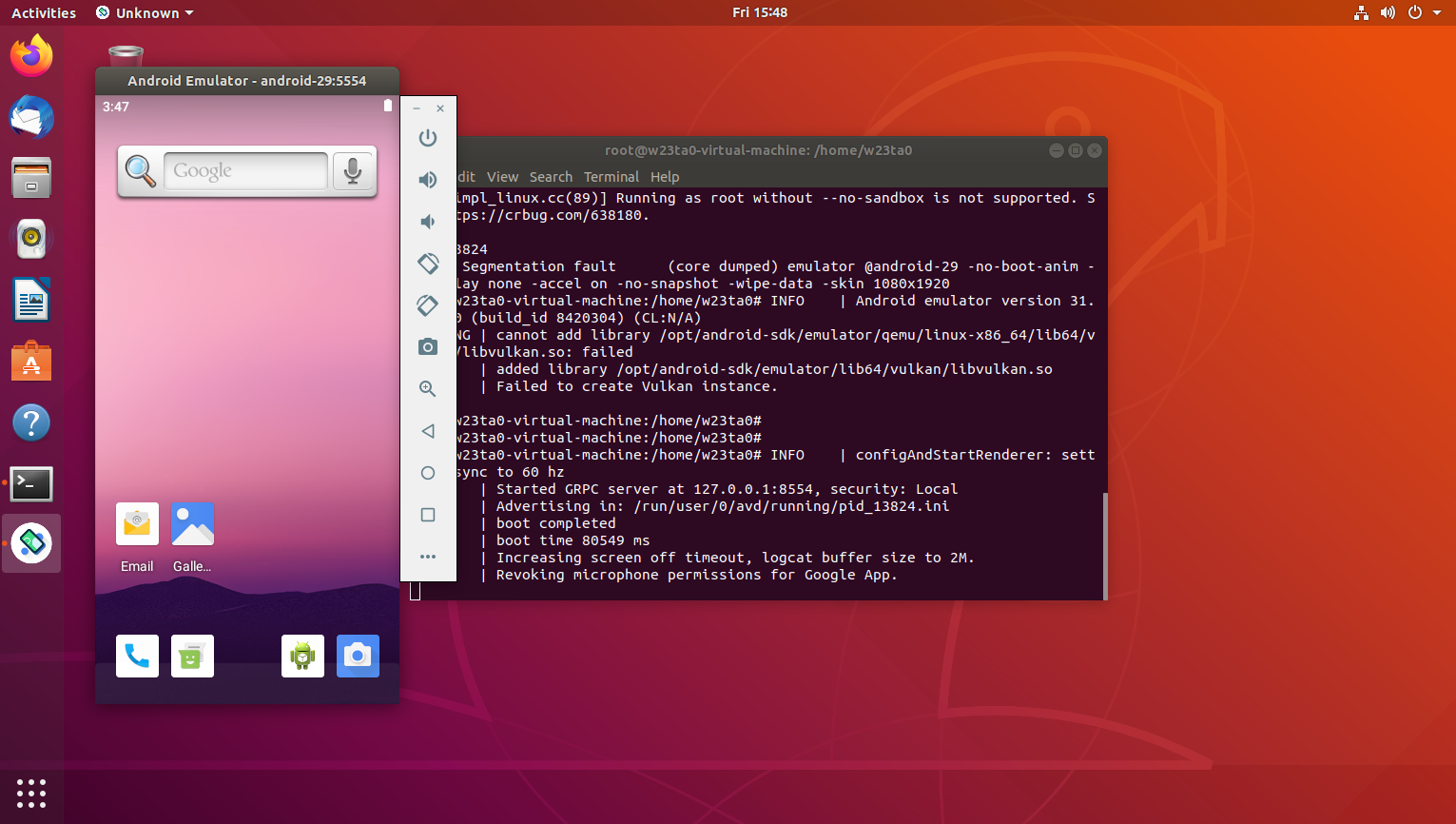
Android 调试桥 (adb)
Android 调试桥 (adb) 是一种功能多样的命令行工具,可让您与设备进行通信。adb 命令可用于执行各种设备操作(例如安装和调试应用),并提供对 Unix shell(可用来在设备上运行各种命令)的访问权限。
使用 devices 命令获取目标设备的序列号
root@w23ta0-virtual-machine# adb devicesList of devices attachedemulator-5554 device使用 adb 的 install 命令在模拟器或连接的设备上安装 APK
root@w23ta0-virtual-machine# adb install v2rayNG_1.1.14.apkPerforming Streamed InstallSuccess获取应用的软件包名称
root@w23ta0-virtual-machine# adb shell pm list packages |grep v2raypackage:com.v2ray.ang获取到APP的详细信息
root@w23ta0-virtual-machine# adb shell dumpsys package com.v2ray.angActivity Resolver Table: Full MIME Types: text/plain: 9317857 com.v2ray.ang/.ui.MainActivity filter eb50f9f Action: "android.intent.action.SEND" Category: "android.intent.category.DEFAULT" Type: "text/plain"启动应用程序
root@w23ta0-virtual-machine# adb shell am start -n com.v2ray.ang/com.v2ray.ang.ui.MainActivityStarting: Intent { cmp=com.v2ray.ang/.ui.MainActivity }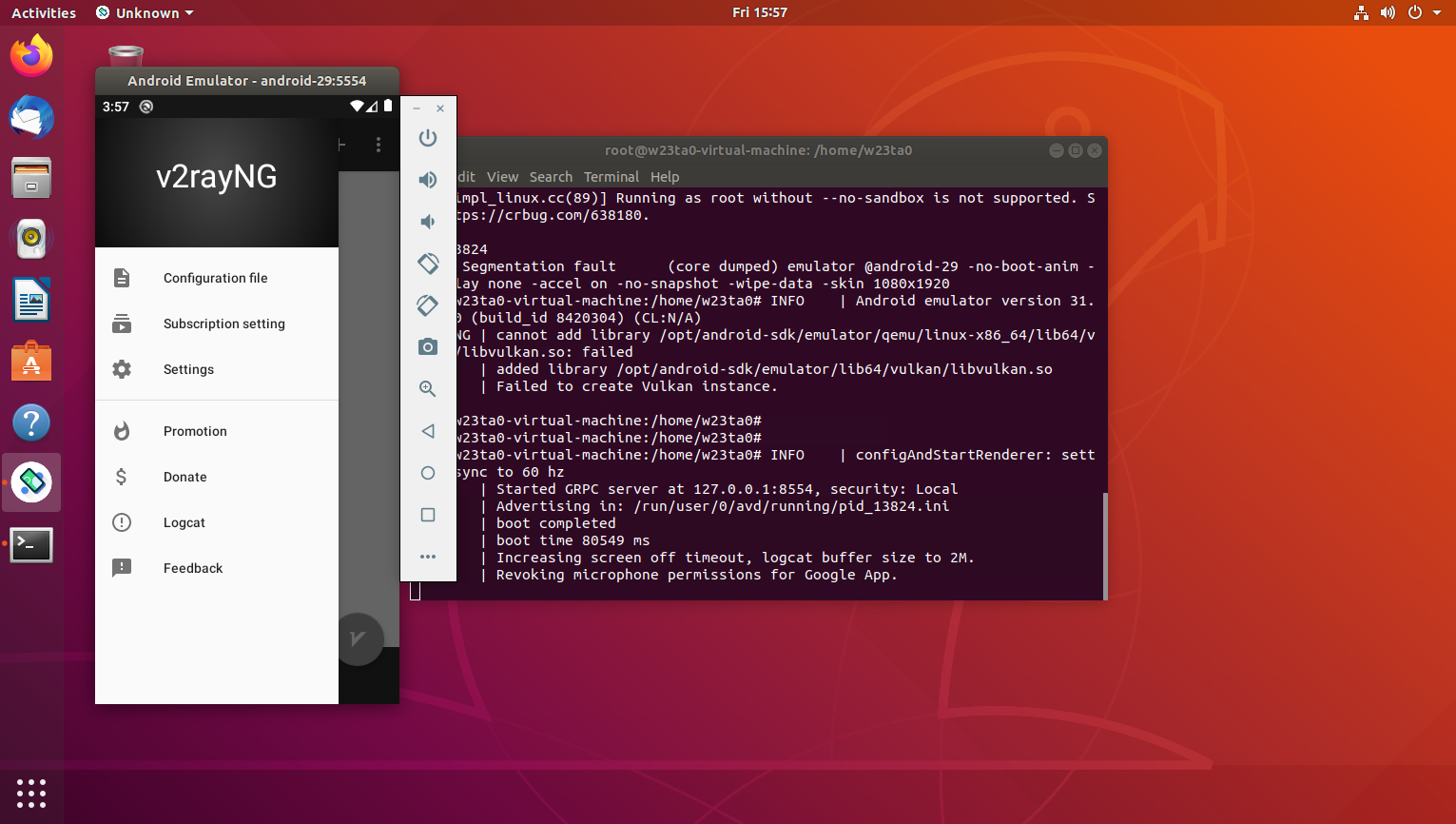
关闭指定包名的应用程序
root@w23ta0-virtual-machine# adb shell am force-stop com.v2ray.ang Ubuntu下全命令行部署Android模拟器
https://blog.w23ta0.eu.org/posts/cli-deploy-android-emulator-on-ubuntu/