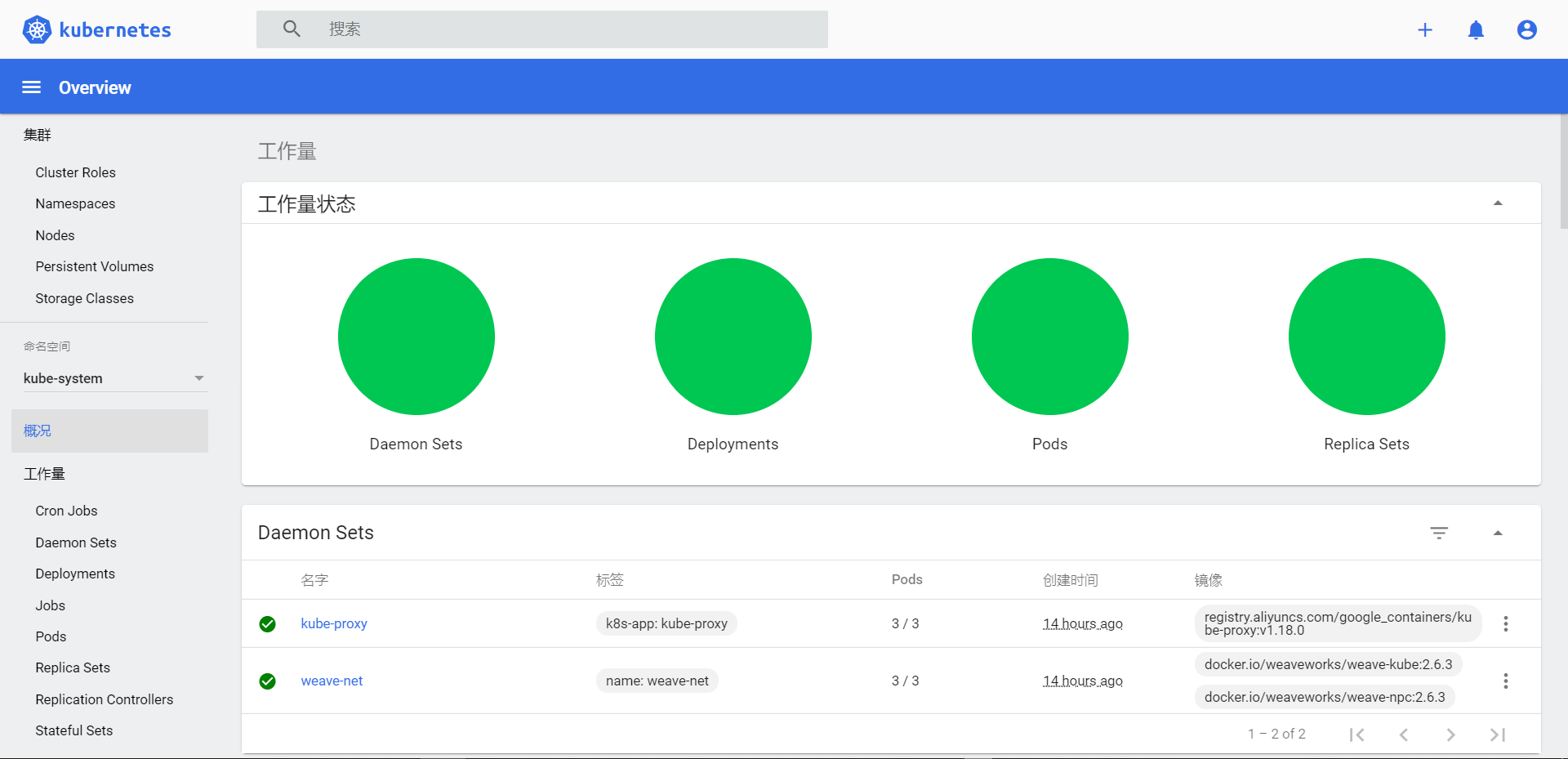
环境准备
| IP地址 | 系统 | 主机名 |
|---|---|---|
| 172.16.0.245 | CentOS7.6 | k8s-master |
| 172.16.0.246 | CentOS7.6 | k8s-node1 |
| 172.16.0.247 | CentOS7.6 | k8s-node2 |
在主节点上执行以下步骤
停用SELinux和防火墙服务
使用以下命令登录到您的kubernetes主节点并设置主机名并禁用selinux
~]# hostnamectl set-hostname 'k8s-master'~]# exec bash~]# setenforce 0~]# sed -i --follow-symlinks 's/SELINUX=enforcing/SELINUX=disabled/g' /etc/sysconfig/selinux停用防火墙服务
[root@k8s-master ~]# systemctl stop firewalld[root@k8s-master ~]# systemctl disable firewalld创建/etc/sysctl.d/k8s.conf 文件
cat <<EOF > /etc/sysctl.d/k8s.confnet.bridge.bridge-nf-call-ip6tables = 1net.bridge.bridge-nf-call-iptables = 1net.ipv4.ip_forward = 1EOF把以上配置修改的使其生效。
[root@k8s-master ~]# modprobe br_netfilter[root@k8s-master ~]# sysctl -p /etc/sysctl.d/k8s.conf使用swapoff -a命令禁用所有节点的swap分区,并从/etc/fstab文件中删除或注释掉交换分区或交换文件
[root@k8s-master ~]# sed -i '/swap/ s/^/#/' /etc/fstab[root@k8s-master ~]# swapoff -a注意:如果您没有自己的dns服务器,请在主节点和工作节点上更新/etc/hosts文件
cat << EOF >> /etc/hosts172.16.0.245 k8s-master172.16.0.246 k8s-node1172.16.0.247 k8s-node2EOF配置Kubernetes存储库
Kubernetes包在默认的CentOS 7和RHEL 7存储库中不可用,请使用下面的命令来配置它的包存储库
[root@k8s-master ~]# cat <<EOF > /etc/yum.repos.d/kubernetes.repo[kubernetes]name=Kubernetesbaseurl=https://mirrors.aliyun.com/kubernetes/yum/repos/kubernetes-el7-x86_64/enabled=1gpgcheck=1repo_gpgcheck=1gpgkey=https://mirrors.aliyun.com/kubernetes/yum/doc/yum-key.gpg https://mirrors.aliyun.com/kubernetes/yum/doc/rpm-package-key.gpgEOF[root@k8s-master ~]#安装Kubeadm和Docker
配置软件包存储库后,运行下面的命令来安装kubeadm和docker软件包。
[root@k8s-master ~]# yum install kubeadm docker -y启动并启用Kubectl和Docker服务
[root@k8s-master ~]# systemctl restart docker && systemctl enable docker[root@k8s-master ~]# systemctl restart kubelet && systemctl enable kubelet使用”kubeadm init”初始化Kubernetes Master
运行下面的命令以初始化和设置kubernetes master。
[root@k8s-master ~]# kubeadm init \ --apiserver-advertise-address=172.16.0.245 \ --image-repository registry.aliyuncs.com/google_containers \ --kubernetes-version v1.18.0 \ --service-cidr=10.233.0.0/16 --pod-network-cidr=10.244.0.0/16参数说明
--apiserver-advertise-address:表示apiserver对外的地址是什么,默认是0.0.0.0--apiserver-bind-port:表示apiserver的端口是什么,默认是6443--cert-dir:加载证书的目录,默认在/etc/kubernetes/pki--config:配置文件--ignore-preflight-errors:在预检中如果有错误可以忽略掉,比如忽略 IsPrivilegedUser,Swap.等--kubernetes-version:指定要初始化k8s的版本信息是什么--pod-network-cidr :指定pod使用哪个网段,默认使用10.244.0.0/16--service-cidr:指定service组件使用哪个网段,默认10.96.0.0/12上面命令的输出如下所示
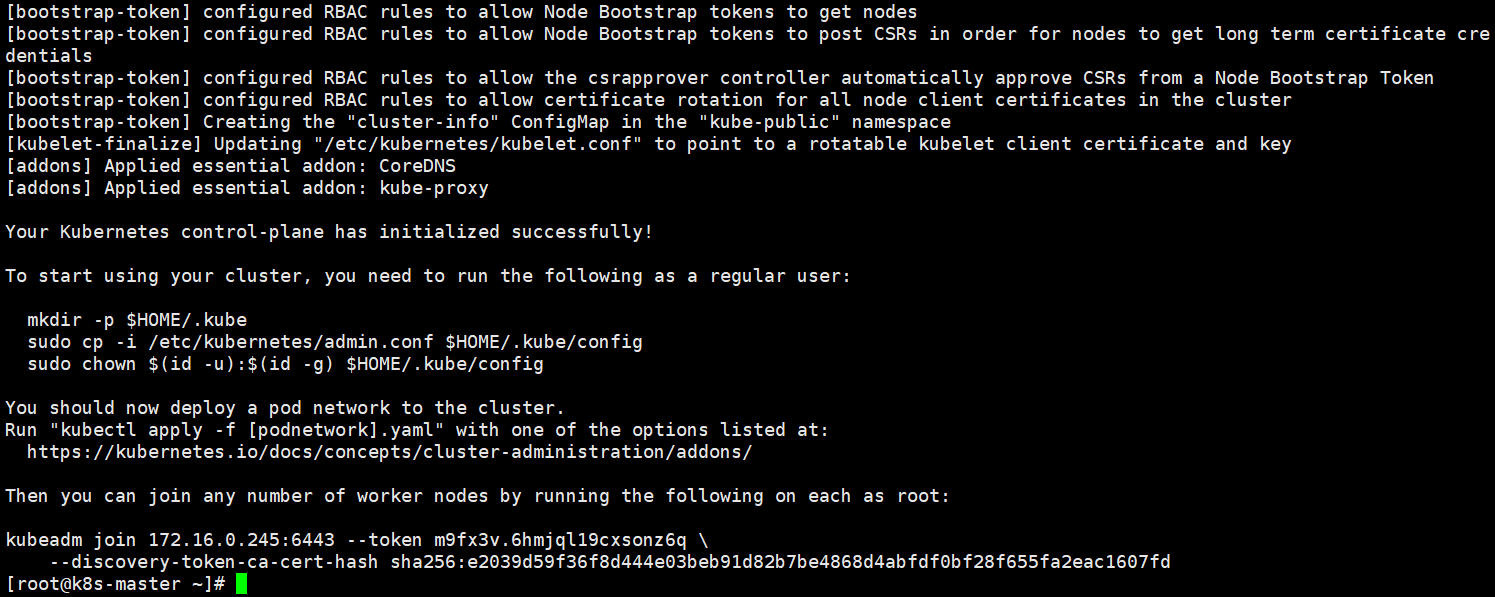
正如我们在输出中看到的那样,kubernetes master已成功初始化。 执行以下命令以将群集用作root用户。
[root@k8s-master ~]# mkdir -p $HOME/.kube[root@k8s-master ~]# cp -i /etc/kubernetes/admin.conf $HOME/.kube/config[root@k8s-master ~]# chown $(id -u):$(id -g) $HOME/.kube/config将pod网络部署到集群
尝试运行以下命令以获取集群和Pod的状态。
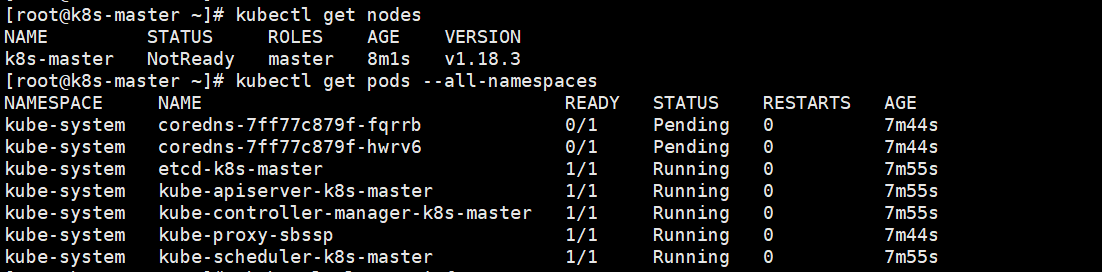
要准备好群集状态并运行kube-dns状态,请部署Pod网络,以使不同主机的容器相互通信。 POD网络是工作节点之间的覆盖网络。
运行下面的命令来部署网络
[root@k8s-master ~]# export kubever=$(kubectl version | base64 | tr -d '\n')[root@k8s-master ~]# kubectl apply -f "https://cloud.weave.works/k8s/net?k8s-version=$kubever"serviceaccount "weave-net" createdclusterrole "weave-net" createdclusterrolebinding "weave-net" createddaemonset "weave-net" created[root@k8s-master ~]#现在运行以下命令以验证状态
[root@k8s-master ~]# kubectl get nodeNAME STATUS ROLES AGE VERSIONk8s-master Ready master 27m v1.18.3[root@k8s-master ~]# kubectl get pods --all-namespacesNAMESPACE NAME READY STATUS RESTARTS AGEkube-system coredns-7ff77c879f-fqrrb 1/1 Running 0 26mkube-system coredns-7ff77c879f-hwrv6 1/1 Running 0 26mkube-system etcd-k8s-master 1/1 Running 0 27mkube-system kube-apiserver-k8s-master 1/1 Running 0 27mkube-system kube-controller-manager-k8s-master 1/1 Running 0 27mkube-system kube-proxy-sbssp 1/1 Running 0 26mkube-system kube-scheduler-k8s-master 1/1 Running 0 27mkube-system weave-net-mm2xz 2/2 Running 0 6m51s[root@k8s-master ~]#现在,我们将工作程序节点添加到Kubernetes主节点。
在每个工作节点上执行以下步骤
停用SELinux和防火墙服务
在禁用SELinux之前,将两个节点上的主机名分别设置为k8s-node1和k8s-node2
~]# hostnamectl set-hostname 'k8s-node{1 or 2}'~]# exec bash~]# setenforce 0~]# sed -i --follow-symlinks 's/SELINUX=enforcing/SELINUX=disabled/g' /etc/sysconfig/selinux停用防火墙服务,创建/etc/sysctl.d/k8s.conf 文件,禁用所有节点的swap分区,参考主节点配置
在两个工作节点上配置Kubernetes存储库
Kubernetes包在默认的CentOS 7和RHEL 7存储库中不可用,请使用下面的命令来配置它的包存储库
~]# cat <<EOF > /etc/yum.repos.d/kubernetes.repo[kubernetes]name=Kubernetesbaseurl=https://mirrors.aliyun.com/kubernetes/yum/repos/kubernetes-el7-x86_64/enabled=1gpgcheck=1repo_gpgcheck=1gpgkey=https://mirrors.aliyun.com/kubernetes/yum/doc/yum-key.gpg https://mirrors.aliyun.com/kubernetes/yum/doc/rpm-package-key.gpgEOF在两个节点上安装kubeadm和docker软件包
[root@worker-node1 ~]# yum install kubeadm docker -y[root@worker-node2 ~]# yum install kubeadm docker -y启动并启用Docker服务
[root@worker-node1 ~]# systemctl restart docker && systemctl enable docker[root@worker-node2 ~]# systemctl restart docker && systemctl enable docker现在将工作程序节点加入主节点
要将工作程序节点连接到主节点,需要令牌。 只要kubernetes master初始化了,那么在输出中我们就会得到命令和令牌。 复制该命令并在两个节点上运行。
[root@k8s-node1 ~]# kubeadm join 172.16.0.245:6443 --token m9fx3v.6hmjql19cxsonz6q \> --discovery-token-ca-cert-hash sha256:e2039d59f36f8d444e03beb91d82b7be4868d4abfdf0bf28f655fa2eac1607fd上面命令的输出如下所示
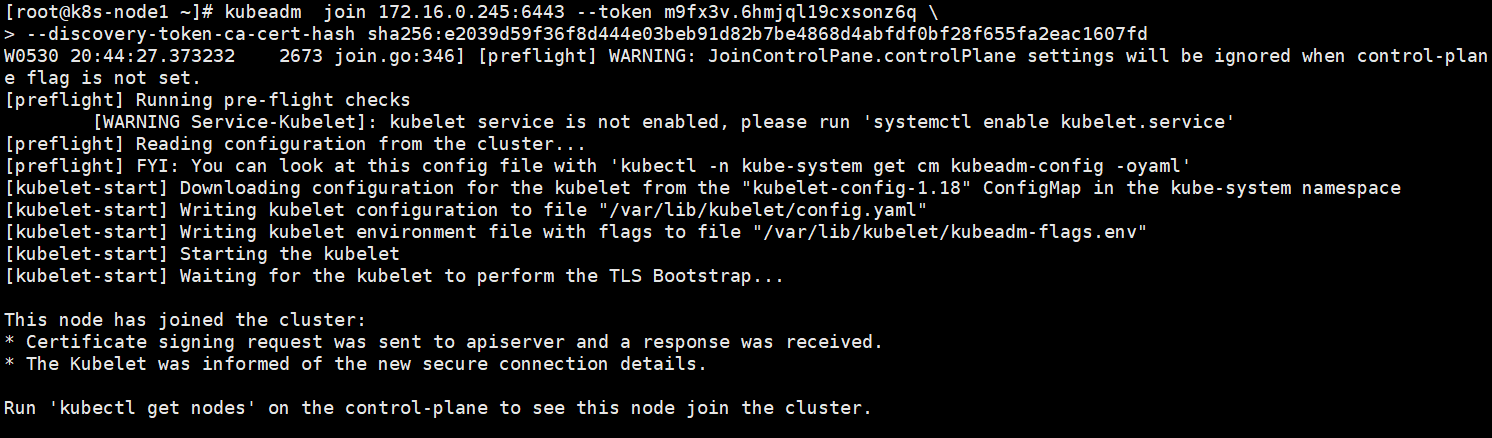
[root@k8s-node2 ~]# kubeadm join 172.16.0.245:6443 --token m9fx3v.6hmjql19cxsonz6q \> --discovery-token-ca-cert-hash sha256:e2039d59f36f8d444e03beb91d82b7be4868d4abfdf0bf28f655fa2eac1607fd输出如下所示
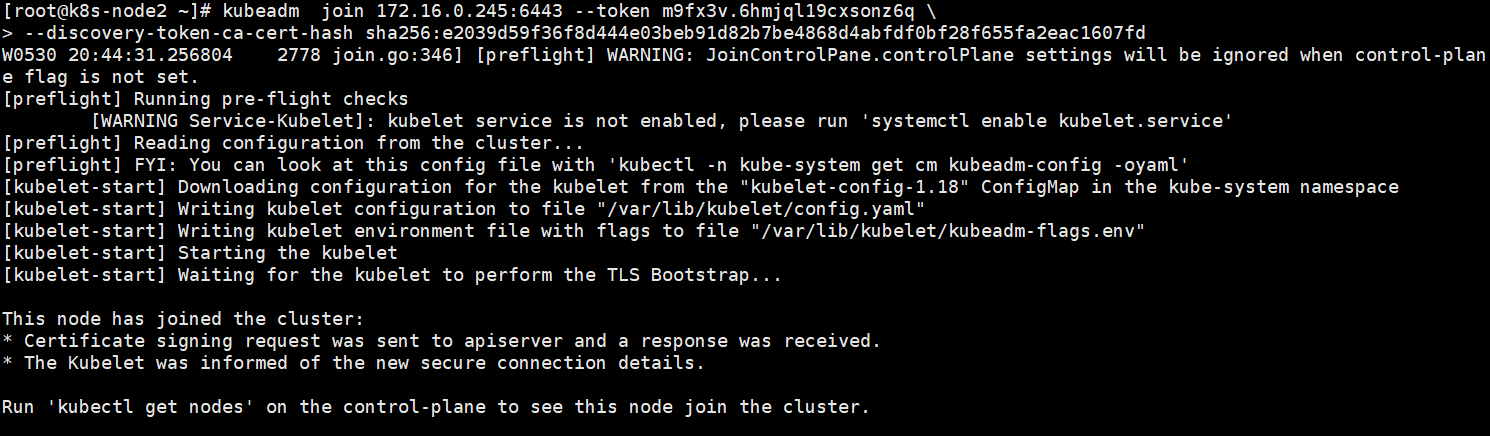
现在使用kubectl命令从主节点验证节点状态
[root@k8s-master ~]# kubectl get nodeNAME STATUS ROLES AGE VERSIONk8s-master Ready master 12h v1.18.3k8s-node1 Ready <none> 2m9s v1.18.3k8s-node2 Ready <none> 2m12s v1.18.3[root@k8s-master ~]#我们可以看到,主节点和工作节点都处于就绪状态。这表明kubernetes 1.8已经成功安装,并且我们已经成功连接了两个工作节点。现在我们可以创建pods和服务。
部署 Dashboard UI
安装步骤
默认情况下不会部署 Dashboard。可以通过以下命令部署:
[root@k8s-master ~]# curl -o dashboard-ui.yaml https://raw.githubusercontent.com/kubernetes/dashboard/v2.0.0/aio/deploy/recommended.yaml为了测试方便,我们将Service改成NodePort类型,注意 YAML 中最下面的 Service 部分新增一个type=NodePort
kind: ServiceapiVersion: v1metadata: labels: k8s-app: kubernetes-dashboard name: kubernetes-dashboard namespace: kube-systemspec: ports: - port: 443 targetPort: 8443 type: NodePort selector: k8s-app: kubernetes-dashboard然后直接部署新版本的dashboard即可
[root@k8s-master ~]# kubectl apply -f dashboard-ui.yaml然后我们可以查看 dashboard 的外网访问端口
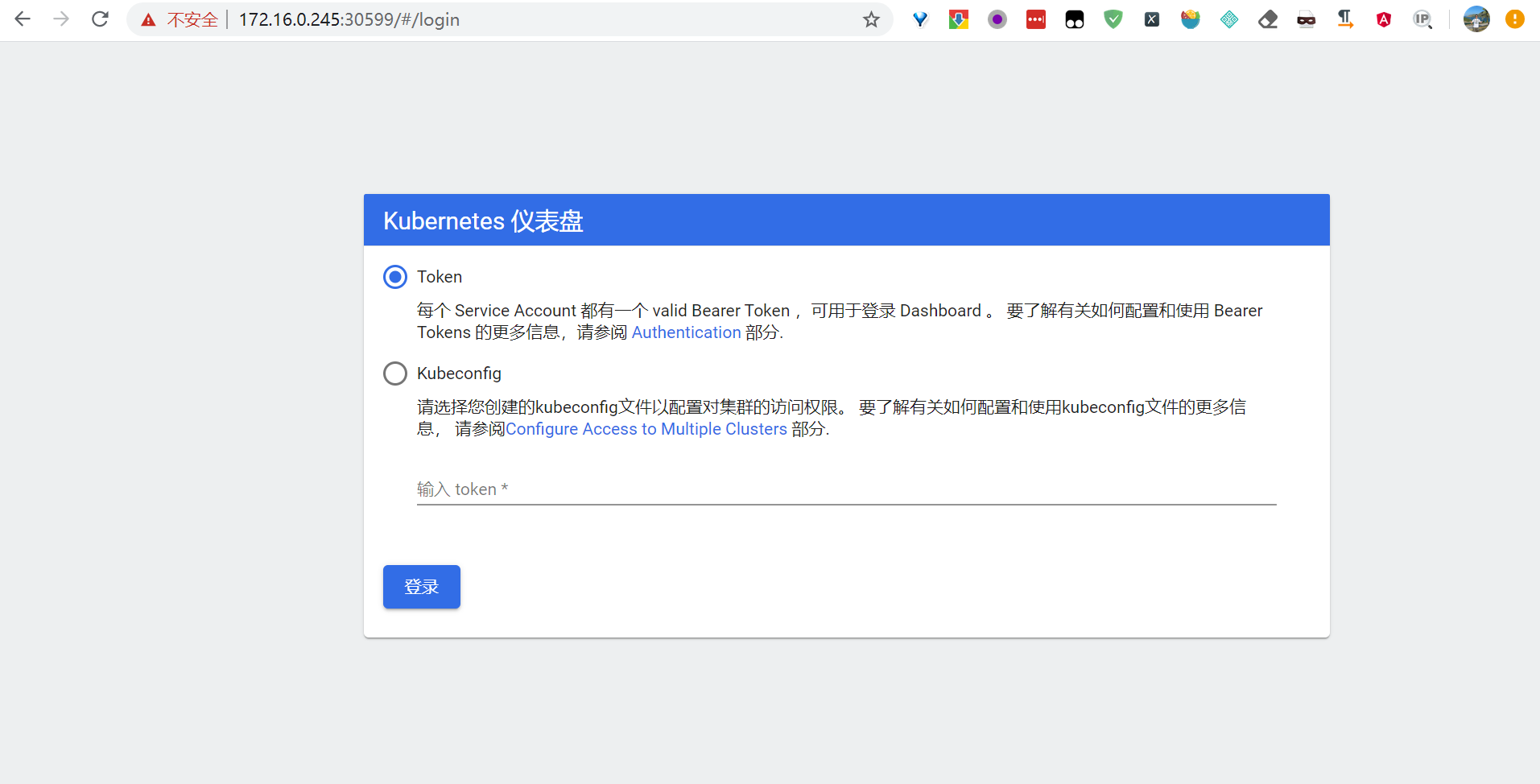
[root@k8s-master ~]# kubectl get svc -n kubernetes-dashboardNAME TYPE CLUSTER-IP EXTERNAL-IP PORT(S) AGEdashboard-metrics-scraper ClusterIP 10.233.219.28 <none> 8000/TCP 12hkubernetes-dashboard NodePort 10.233.71.1 <none> 443:30599/TCP 12h然后直接访问集群中的任何一个节点 IP 加上上面的30599端口即可打开 dashboard 页面了
由于 dashboard 默认是自建的 https 证书,该证书是不受浏览器信任的,所以我们需要强制跳转就可以了。
默认 dashboard 会跳转到登录页面,我们可以看到 dashboard 提供了Kubeconfig和token两种登录方式
身份认证
登录 dashboard 的时候支持 Kubeconfig 和token 两种认证方式,Kubeconfig 中也依赖token 字段,所以生成token 这一步是必不可少的。
生成token
使用下面的yaml文件创建admin-user用户并赋予cluster-admin角色权限,然后就可以通过token 登陆dashbaord,这种认证方式本质实际上是通过Service Account 的身份认证加上Bearer token请求 API server 的方式实现,参考创建示例用户和Kubernetes 中的认证。
**重要信息:**在继续操作之前,请确保您知道自己在做什么。向仪表板的服务帐户授予管理员特权可能会带来安全风险。
[root@k8s-master ~]# vi dashboard-adminuser.yaml第一部分:ServiceAccount中我们首先在命名空间kubernets-dashboard中创建名为admin-user的服务帐户。
第二部分:ClusterRoleBinding中将admin-user的服务帐户赋予cluster-admin角色权限
注意:Kubernetes版本之间,ClusterRoleBinding资源的apiVersion可能有所不同。 在Kubernetes v1.8之前,apiVersion是rbac.authorization.k8s.io/v1beta1。
apiVersion: v1kind: ServiceAccountmetadata: name: admin-user namespace: kubernetes-dashboard---
apiVersion: rbac.authorization.k8s.io/v1kind: ClusterRoleBindingmetadata: name: admin-userroleRef: apiGroup: rbac.authorization.k8s.io kind: ClusterRole name: cluster-adminsubjects:- kind: ServiceAccount name: admin-user namespace: kubernetes-dashboard使用kubectl apply -f dashboard-adminuser.yaml创建用户和赋权
[root@k8s-master ~]# kubectl apply -f dashboard-adminuser.yaml获取token
现在我们需要找到可以用来登录的令牌。执行以下命令
`kubectl -n kubernetes-dashboard describe secret $(kubectl -n kubernetes-dashboard get secret | grep admin-user | awk '{print $1}')`它应该打印如下内容
Name: admin-user-token-44nrlNamespace: kubernetes-dashboardLabels: <none>Annotations: kubernetes.io/service-account.name: admin-user kubernetes.io/service-account.uid: dbe369d8-c1fa-4ce7-ac34-37f052952f66
Type: kubernetes.io/service-account-token
Data====ca.crt: 1025 bytesnamespace: 20 bytestoken: eyJhbGciOiJSUzI1NiIsImtpZCI6InZSVzNRYXN4bGoyVHdkNlVqOFk5LUxhWGRTRGwwaFZiaDkxUzFNZGRka2MifQ.eyJpc3MiOiJrdWJlcm5ldGVzL3NlcnZpY2VhY2NvdW50Iiwia3ViZXJuZXRlcy5pby9zZXJ2aWNlYWNjb3VudC9uYW1lc3BhY2UiOiJrdWJlcm5ldGVzLWRhc2hib2FyZCIsImt1YmVybmV0ZXMuaW8vc2VydmljZWFjY291bnQvc2VjcmV0Lm5hbWUiOiJhZG1pbi11c2VyLXRva2VuLTQ0bnJsIiwia3ViZXJuZXRlcy5pby9zZXJ2aWNlYWNjb3VudC9zZXJ2aWNlLWFjY291bnQubmFtZSI6ImFkbWluLXVzZXIiLCJrdWJlcm5ldGVzLmlvL3NlcnZpY2VhY2NvdW50L3NlcnZpY2UtYWNjb3VudC51aWQiOiJkYmUzNjlkOC1jMWZhLTRjZTctYWMzNC0zN2YwNTI5NTJmNjYiLCJzdWIiOiJzeXN0ZW06c2VydmljZWFjY291bnQ6a3ViZXJuZXRlcy1kYXNoYm9hcmQ6YWRtaW4tdXNlciJ9.VpEI6783d2ObE-7rR8virma7z_lZ9z8RCTVCTD7oVATKAjHk74yo_-UOicOKK1p9ARekJw_nMxC4fAJOzQeNUQ2LsZsQXFVZ_oJjOjnOpgUi0TjBz6QHKtManLXp0TO3MQjXc6IOErA9enhhN04q58Cc0vJG3OlH96EQjYpqH3hOOK7OguZkzsTvFYSH8agFdBgRL6LZjusdZ1GQozmX2oNNLwAz6o_Ddht-tpHzmnEKJQKO24H_tHVqvGxTw7ljqSfBWscsigLlO0J_U4IC4vL1ALVp8DLN7LhSOLgUiDMzCYtcjqbHMQBsQN7ozk5pIvAGS1kcdlQia3ZFJ8pOTA登录Dashboard
现在复制token并将其粘贴到登录屏幕上的Enter token字段中。
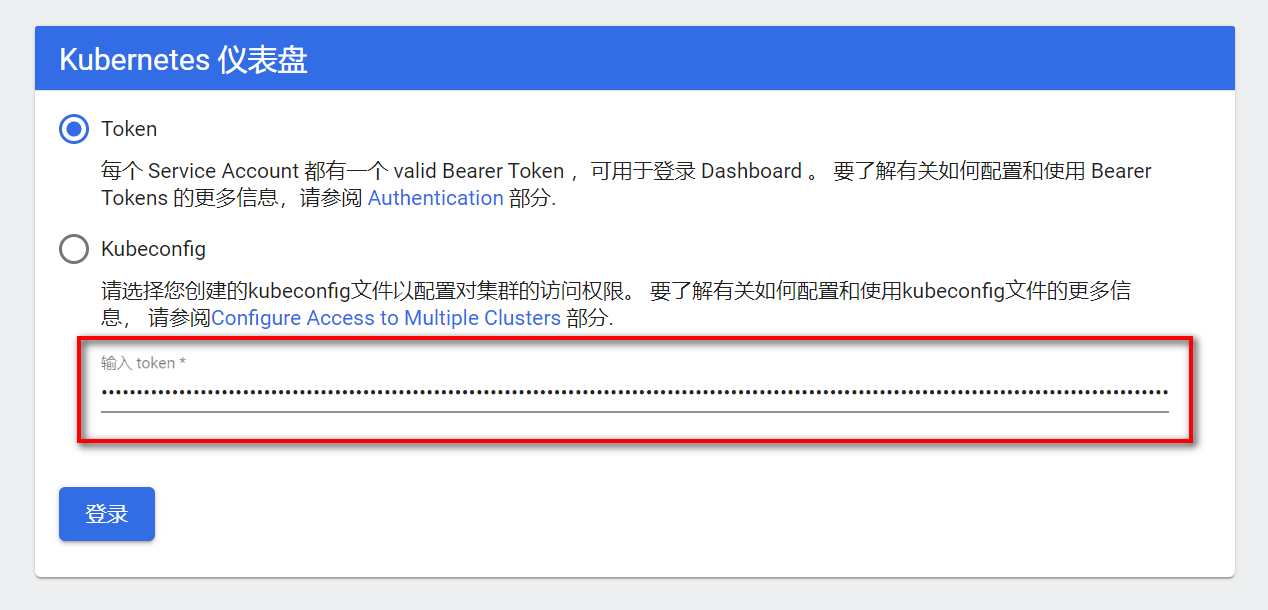
点击登录按钮,正如你所见,您现在以管理员身份登录。